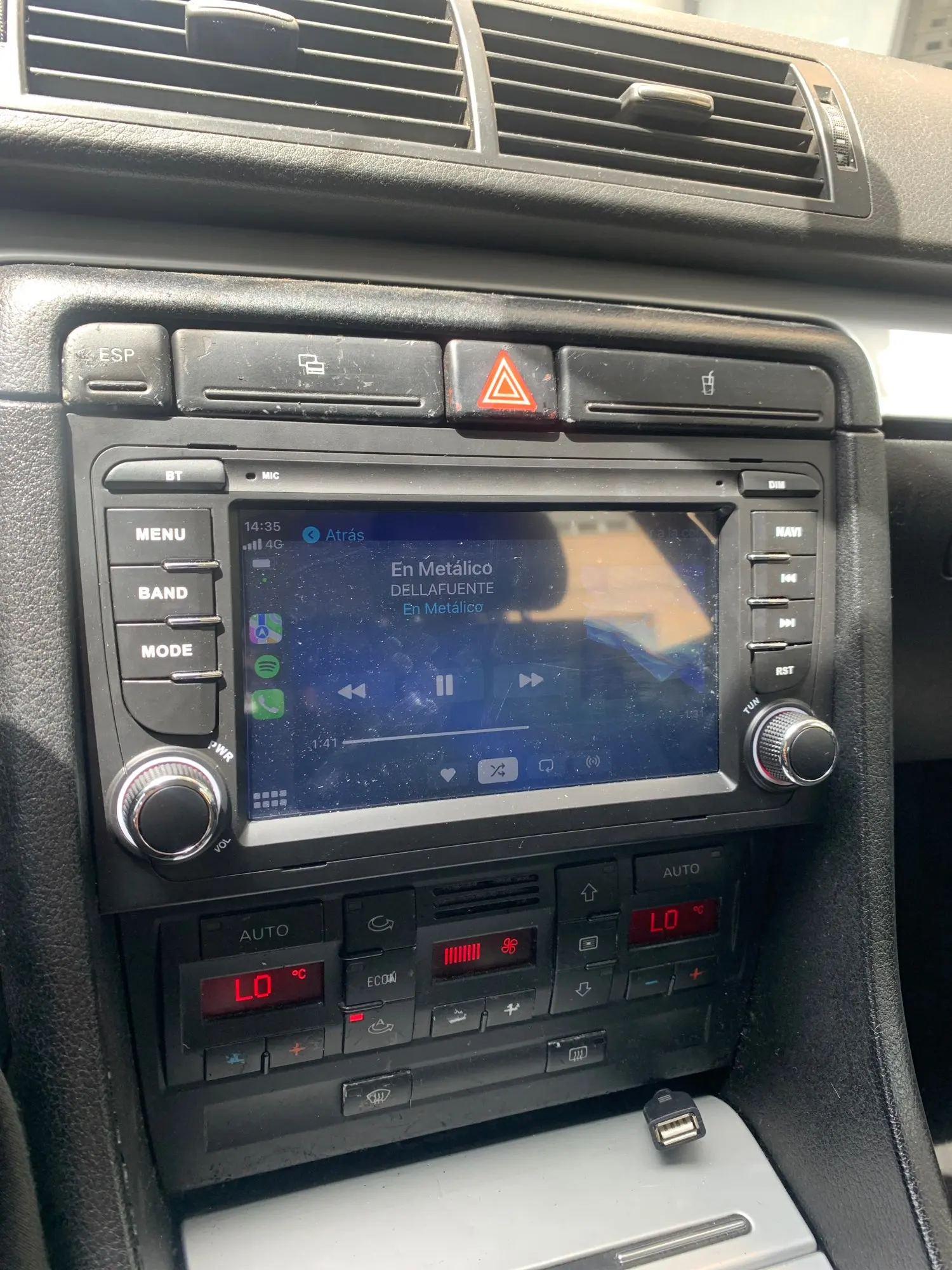
Tu coche es incansable. Su radio no debería quedarse atrás.
Sabemos que tu Audi A4 (B6/B7) o tu Seat Exeo es un coche robusto, cómodo y hecho para durar. Sin embargo, su sistema multimedia original se ha quedado anclado en la época de los CDs y los mapas obsoletos. Navegar con el móvil en un soporte inestable o lidiar con cables auxiliares ya no está a la altura de tu conducción.
Actualiza tu salpicadero al siglo XXI con la pantalla Android definitiva. Instalación limpia, tecnología punta y cero cables.
Integración Perfecta de 7 Pulgadas 📺
Diseñada a medida para encajar milimétricamente en la consola central de tu vehículo. Disfruta de una pantalla táctil capacitiva de 7 pulgadas con resolución HD (1024x600). Controla tu música, visualiza mapas en tiempo real y gestiona tus llamadas con una nitidez espectacular y una respuesta táctil inmediata.
Todo lo que tu Salpicadero Necesita
📲 CarPlay y Android Auto (Sin Cables)
Sincronización total y automática con tu smartphone. Usa Spotify, Google Maps, Waze o responde mensajes de WhatsApp mediante comandos de voz (Siri/Google Assistant) sin apartar la vista de la carretera.
⚡ Rendimiento a tu Medida
Elige la potencia que necesites: desde procesadores Quad-Core con 2GB de RAM para un uso básico, hasta las bestial versión Octa-Core con 6GB de RAM y 128GB de ROM para una fluidez extrema bajo Android 13.
🌍 Conectividad Wi-Fi y 4G LTE
Descarga aplicaciones directamente desde la Google Play Store. Conecta la pantalla a los datos de tu móvil por Wi-Fi, o inserta una tarjeta SIM en las versiones 4G para tener internet independiente en el coche.
🧩 Mantiene las Funciones Originales
Gracias a su módulo CANBUS incluido, la instalación es Plug & Play. No perderás los mandos del volante, ni la información de consumo, ni los datos de trayecto de tu ordenador de a bordo.
⚠️ Atención: Sistemas de Audio BOSE
¿Tu Audi o Seat cuenta con el sistema de sonido premium BOSE de fábrica? Ningún problema. Simplemente necesitarás añadir nuestro decodificador específico durante la instalación para garantizar que todos los altavoces y el amplificador original suenen con la máxima calidad.
Ficha Técnica y Contenido del Kit
- Compatibilidad: Audi A4 B6/B7 (2000-2008) y Seat Exeo (2008-2013)
- Pantalla: 7" Táctil HD (1024x600)
- Sistema Operativo: Android 13
- Memoria: Opciones desde 2GB/32GB hasta 6GB/128GB
- Audio: DSP y RDS
- Smartphones: CarPlay y Android Auto Inalámbrico

Conduce con la tecnología que tú y tu coche os merecéis. 🚗💨
ELIGE TU MODELO
| Procesador | Quad-Core |
| RAM + ROM | 2GB + 32GB |
| Velocidad Interfaz | Fluída |
| CarPlay / Android Auto Inalámbricos | |
| Pantalla | 7 Pulgadas IPS 1024x600 |
| GPS / Bluetooth / Wifi | |
| Sonido Premium (RDS+DSP) | |
| Conectividad 4G | |
| Multitarea | Básica |
| Uso Ideal | CarPlay y apps ligeras |
Configuración CANBUS (para vehículos con CANBUS)
Asegurarse de que el módulo CANBUS está correctamente conectado:
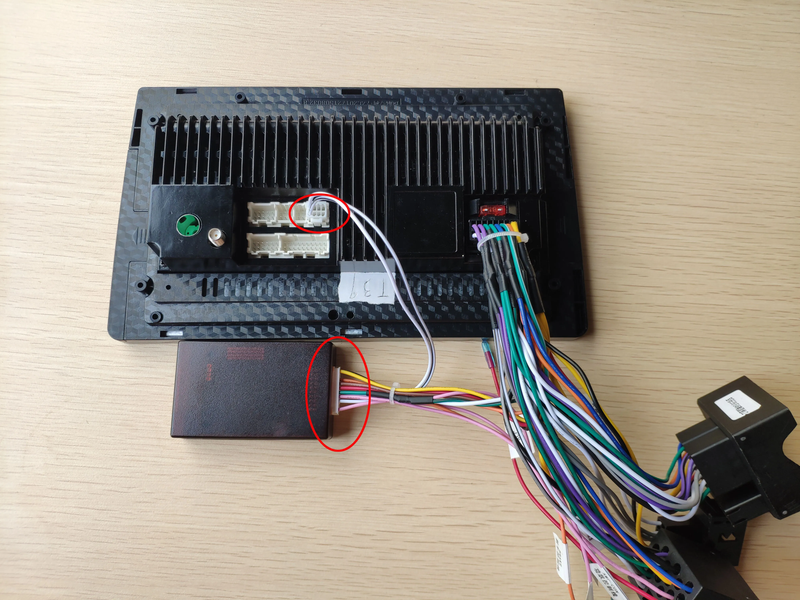
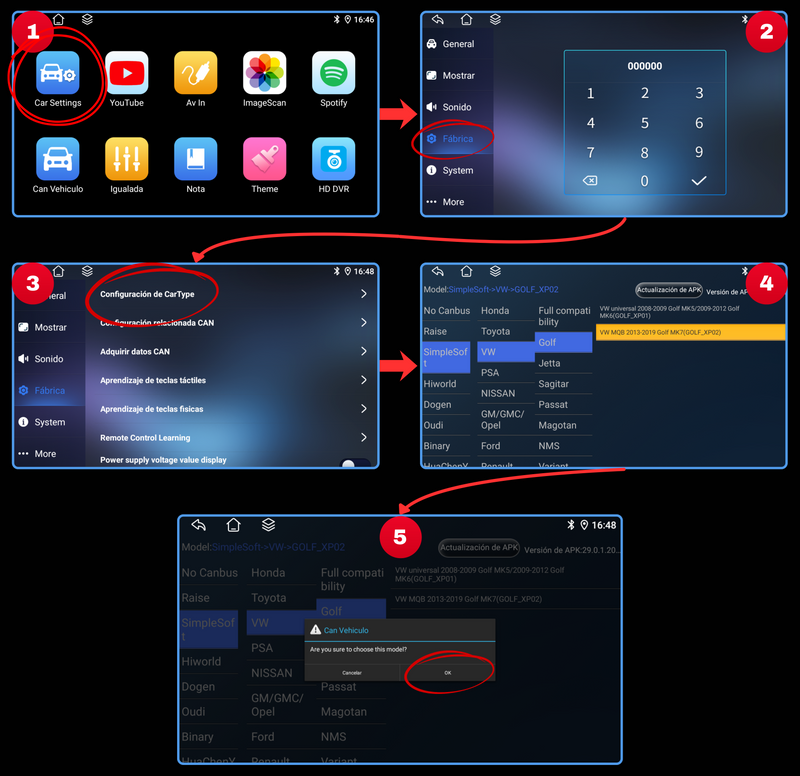
Quad:
Entrar en la aplicación Car Settings, apartado Factory o Fábrica, Configuración de CarType, contraseña 000000, seleccionar marca de canbus y modelo de coche
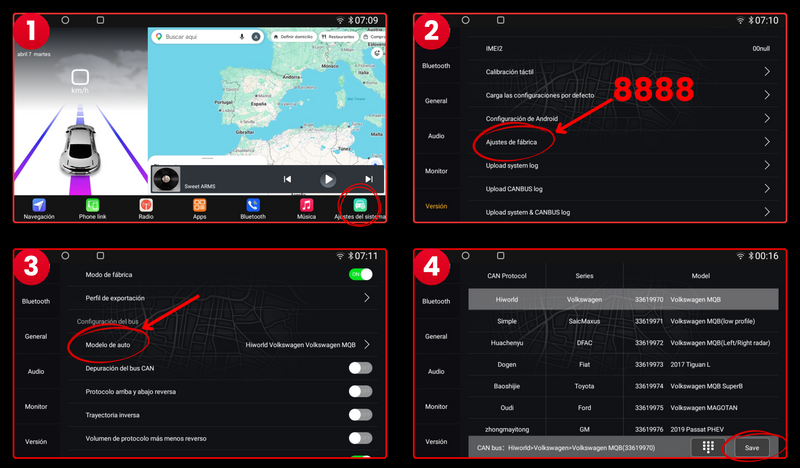
Octa:
Entrar en la aplicación Ajustes del Sistema, apartado Versión, después Ajustes de Fábrica, contraseña 8888, Modelo de auto, seleccionar marca de canbus y modelo de coche y hacer click en "Save"
Quad:
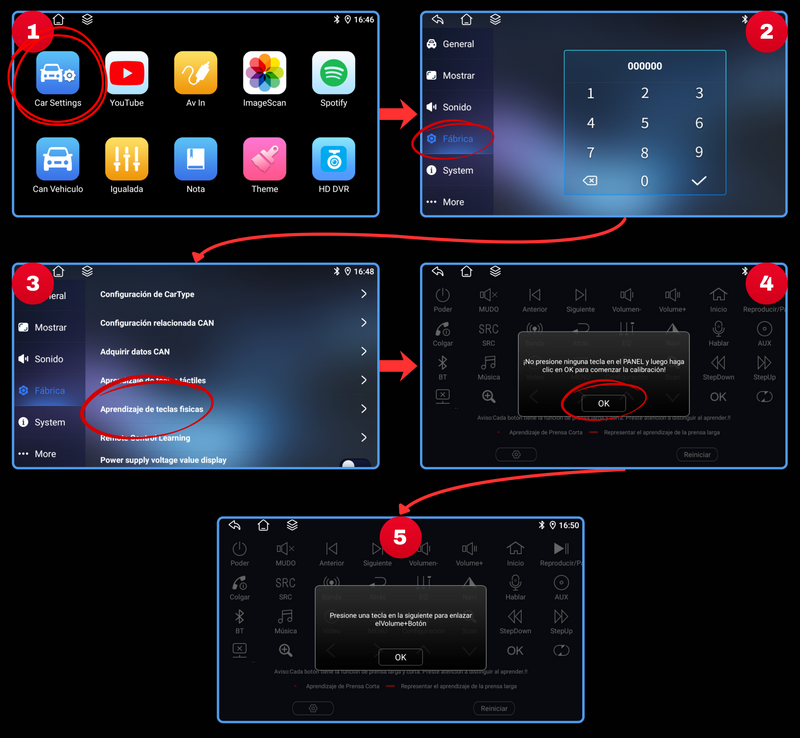
Entrar en la aplicación Car settings, apartado Factory o Fábrica, Aprendizaje de teclas físicas y configurar los mandos a su gusto
Octa:
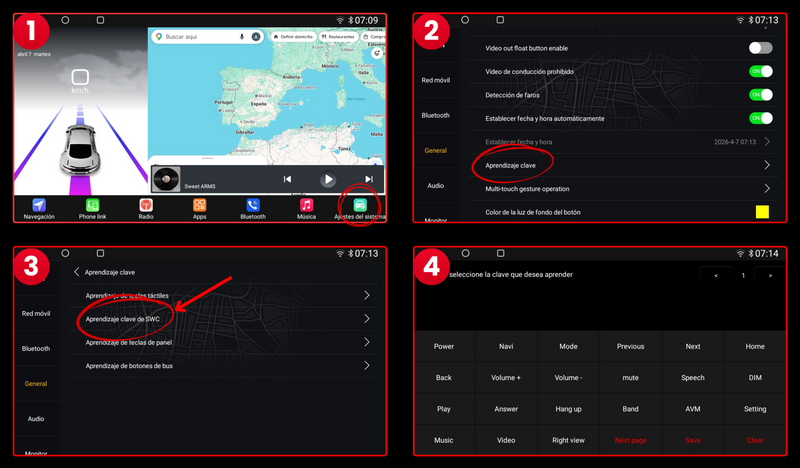
Entrar en la aplicación Ajustes del Sistema, apartado General, después Aprendizaje clave y Aprendizaje clave de SWC, seleccione la función que quiera asignar y después mantenga el botón del volante presionado durante 3 segundos
Para modelos con CANBUS
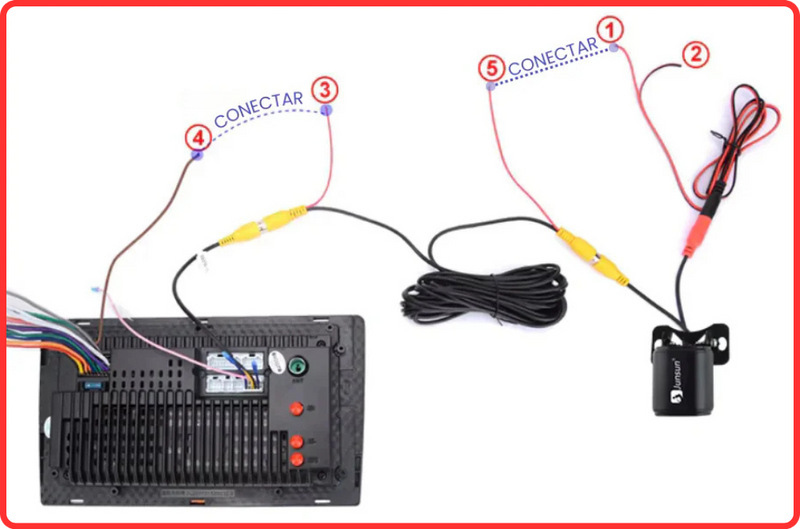
- Conectar el RCA amarillo de la cámara al de la pantalla
- Conectar el cable marcado con 3️⃣ con el 4️⃣
- Conectar el cable marcado con 1️⃣ con el 5️⃣
Para modelos sin CANBUS
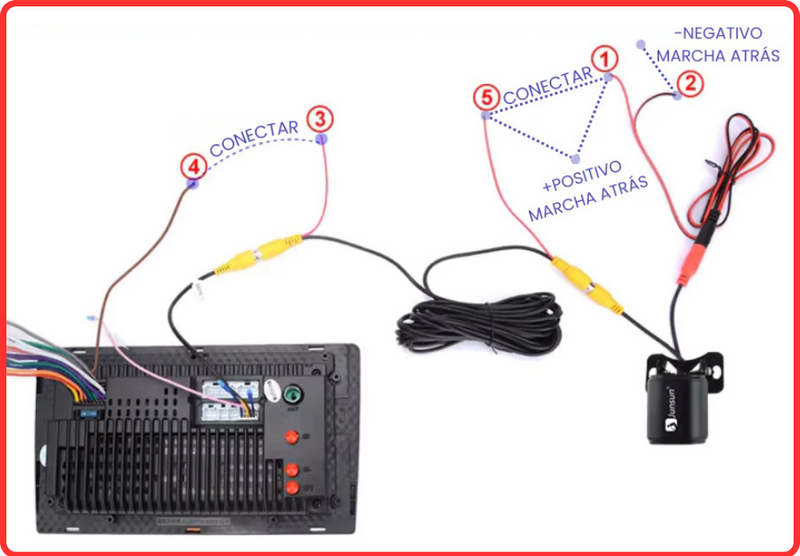
- Conectar el RCA amarillo de la cámara al de la pantalla
- Conectar el cable marcado con 3️⃣ con el 4️⃣
- Conectar el cable marcado con 1️⃣ con el 5️⃣ y esta unión al positivo de marcha atrás
- Conectar el cable marcado con 2️⃣ al negativo de marcha atrás
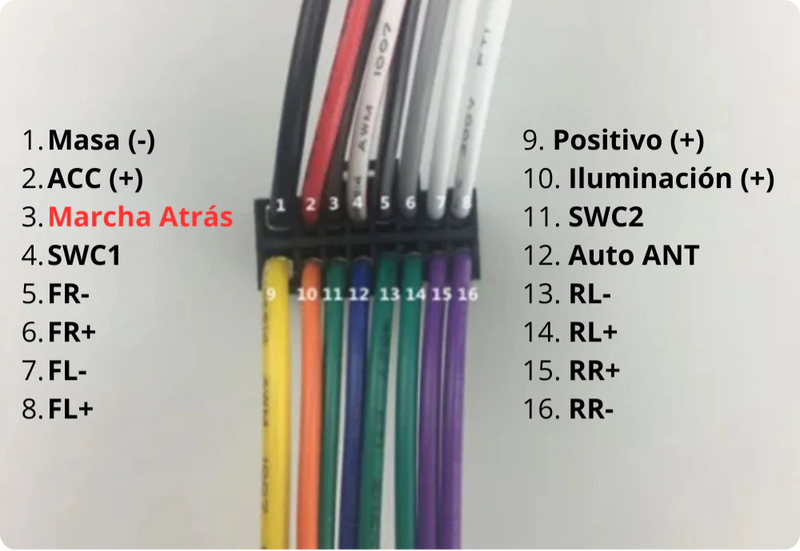
EL CABLE 4️⃣ SE ENCUENTRA EN EL CABLEADO PRINCIPAL DE LA RADIO, EN ALGUNOS MODELOS SUELE ESTAR ETIQUETADO COMO "REVERSE" O "BRAKE". SI NO ESTÁ ETIQUETADO, ES EL NÚMERO 3 DE LA SIGUIENTE FOTO:
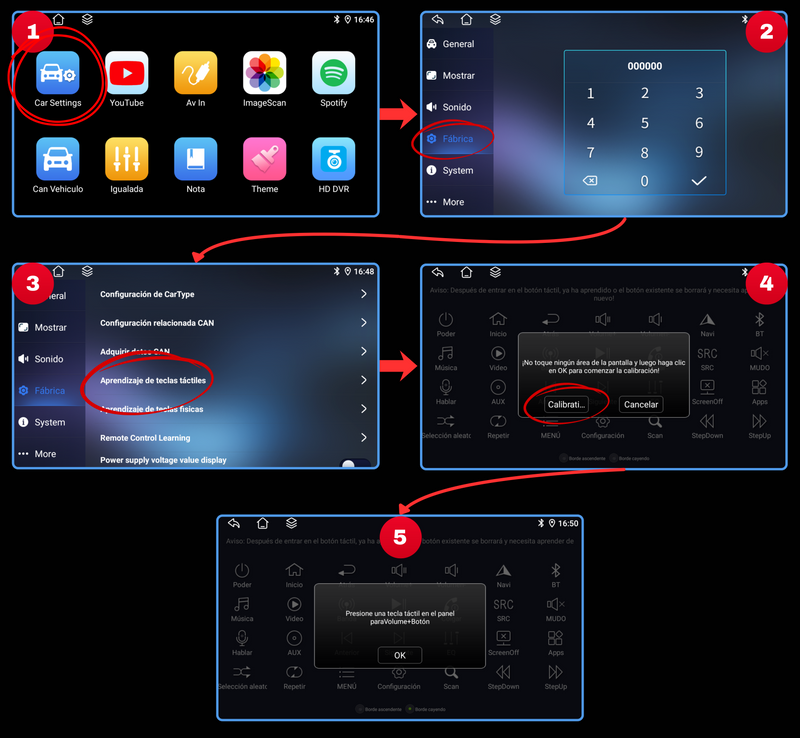
Se me han desconfigurado las teclas táctiles, ¿Cómo las configuro?
Proceso de Aprendizaje en la Radio:
Ve a la aplicación Car Settings de tu pantalla, entrar en Fábrica o Factory.
Es probable que te pida una contraseña, es 000000.
Busque el apartado Aprendizaje de teclas táctiles y configúre las teclas
Paso 1: Pulsa un botón en la pantalla de la radio (Ej: "Subir Volumen"). El botón se iluminará o cambiará de estado, indicando que está "escuchando".
Paso 2: Inmediatamente después, mantén pulsado el botón táctil correspondiente en el lateral de la pantalla de tu coche (el botón real de subir volumen).
Paso 3: La radio detectará la señal y el icono de la pantalla quedará "programado" (normalmente cambia de color).
Paso 4: Repite este proceso para todos los botones que quieras programar (Bajar Volumen, Mute, Siguiente, Anterior, Contestar Llamada...).
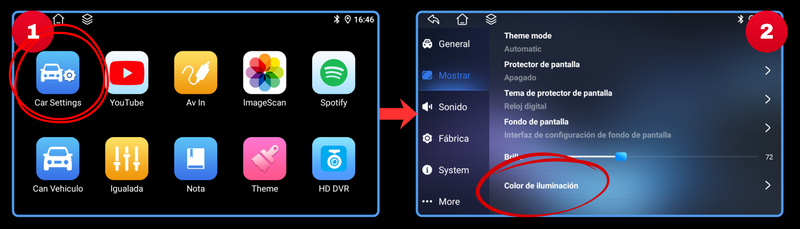
CAMBIAR COLOR TECLAS TÁCTILES
Entrar en la app "Car Settings", después en "Mostrar" y finalmente en "Color de iluminación"
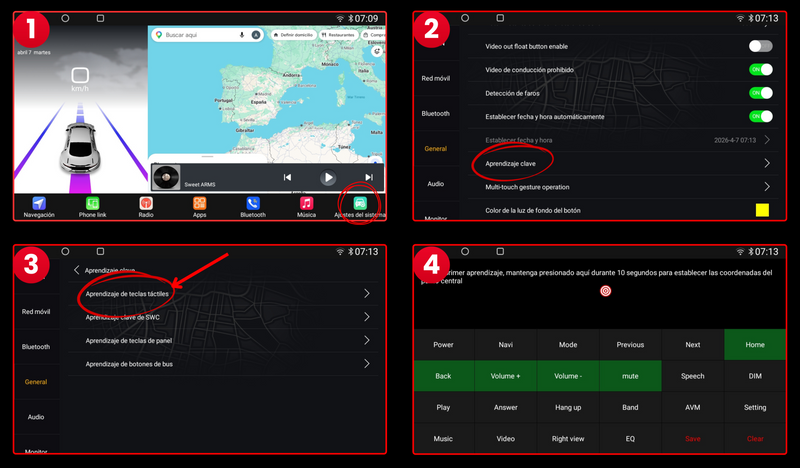
Se me han desconfigurado las teclas táctiles, ¿Cómo las configuro?
Proceso de Aprendizaje en la Radio:
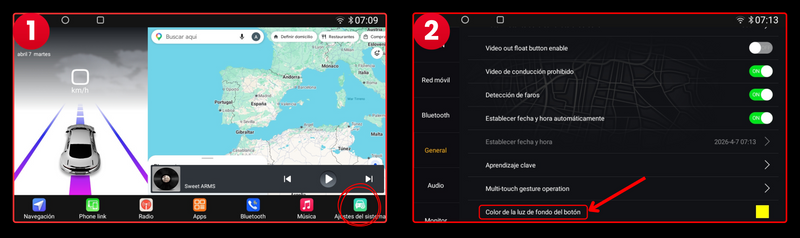
Ve a la aplicación Ajustes del sistema de tu pantalla, entrar en General.
Busque el apartado Aprendizaje clave y después Aprendizaje de teclas táctiles y configúre las teclas
Paso 1: Pulsa la pantalla donde se indica durante 10 segundos para hacer la calibración inicial.
Paso 2: Pulsa un botón en la pantalla de la radio (Ej: "Subir Volumen"). El botón se iluminará o cambiará de estado, indicando que está "escuchando".
Paso 3: Inmediatamente después, mantén pulsado el botón táctil correspondiente en el lateral de la pantalla de tu coche (el botón real de subir volumen).
Paso 4: La radio detectará la señal y el icono de la pantalla quedará "programado" (normalmente cambia de color).
Paso 5: Repite este proceso para todos los botones que quieras programar (Bajar Volumen, Mute, Siguiente, Anterior, Contestar Llamada...).
CAMBIAR COLOR TECLAS TÁCTILES
Entrar en la app Ajustes del sistema, después en General y finalmente en "Color de la luz de fondo del botón"
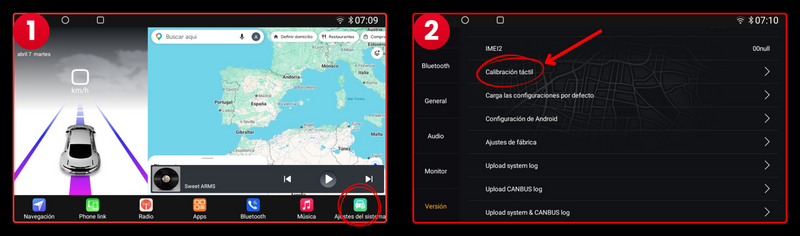
¿Por qué la pantalla no responde cuando la toco o abre la página incorrecta cuando la toco?
Esto podría deberse a un mal funcionamiento de la pantalla, es necesario calibrarla.
Presione la pantalla con cinco dedos simultáneamente. Aparecerá el icono de calibración. Haga clic en él para completar el estudio. Tenga en cuenta que presionar la pantalla con cinco dedos puede tardar más de 20 segundos.
VERSIÓN OCTA:
Entrar en la app Ajustes del sistema, después en Versión y finalmente en "Calibración táctil"
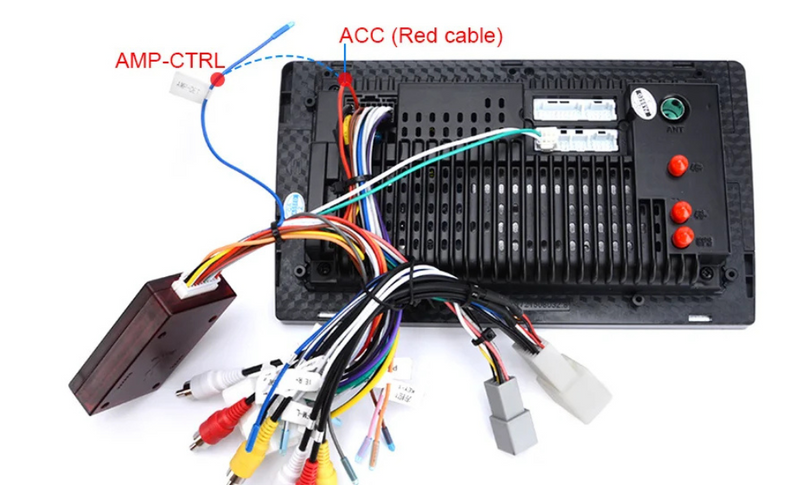
Asegúrese de conectar el cable AMP al cable principal de corriente ACC rojo.
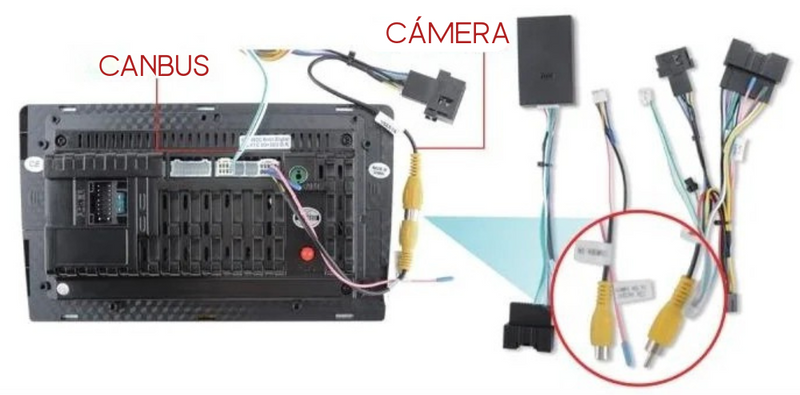
Asegúrese de tener el CANBUS correctamente conectado.
El cable de alimentación que recibió debe tener un enchufe RCA amarillo en la parte superior (el cable que soporta la cámara trasera), si tiene un enchufe RCA amarillo, conéctelo de acuerdo con el esquema de cableado de abajo.
Esta opción sólo está disponible para modelos con CANBUS
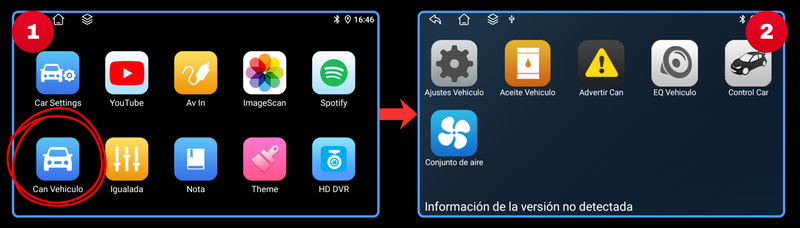
VERSIÓN QUAD:
Configurar primero el CANBUS y después entrar en la app "Can Vehículo" para visualizar los ajustes originales disponibles
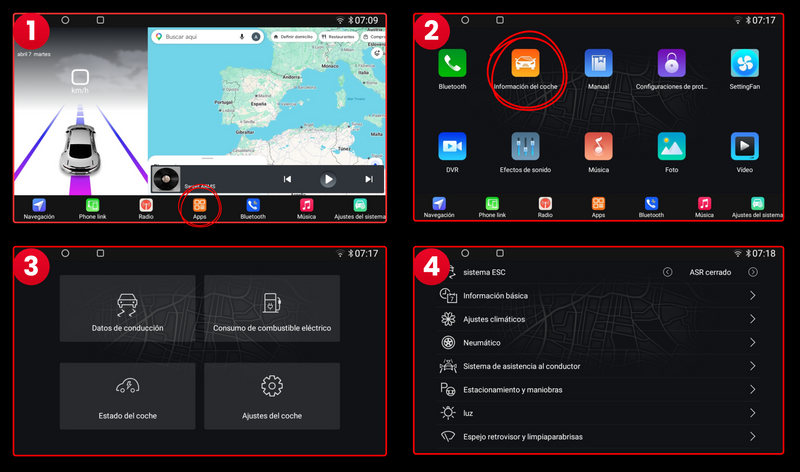
VERSIÓN OCTA:
Configurar primero el CANBUS y después entrar en la app Información del coche para visualizar los ajustes originales disponibles

Pantalla Android Auto Carplay Audi A4 B6 B7 Seat Exeo
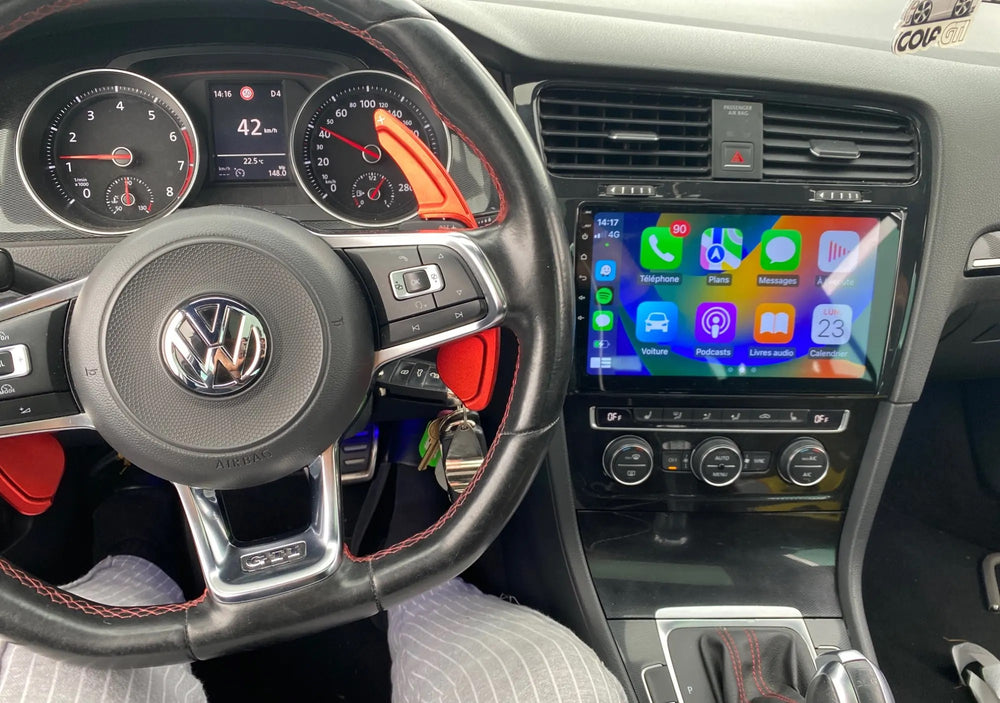
Mantén completamente los mandos al volante y todas sus funciones
Conecta cualquier cámara trasera para aparcar con total seguridad
Pantalla táctil HD IPS de alta calidad con marco a medida específico
Potente procesador de 8 núcleos para máxima fluidez
Disfruta de la conectividad total inalámbrica con Apple CarPlay y Android Auto
Visualiza el sistema de climatización en pantalla si tu coche tiene CANBUS
Navega con total libertad, conectividad 4G y WiFi