


Verleihen Sie Ihrem Ford Mondeo 3 ein neues Leben
Verabschieden Sie sich vom Werksradio und starten Sie in die Zukunft. Dieser HD-Touchscreen fügt sich nahtlos in das Armaturenbrett Ihres Ford Mondeo 3 (Baujahre 2004–2007) ein und bietet Ihnen sofortigen Zugriff auf moderne Technologie, ohne Kompromisse beim Design einzugehen.
Was Sie mit diesem Update erhalten:
- 📱 Vollständige Konnektivität (kabellos) : Genießen Sie Apple CarPlay und Android Auto, ohne Kabel anschließen zu müssen.
- 🗺️ Präzise GPS-Navigation : Integriertes GPS zur Verwendung mit Google Maps, Waze oder Ihren bevorzugten Karten-Apps.
- 🎵 Überragender Klang (RDS+DSP) : Der digitale Soundprozessor (DSP) und der RDS-Tuner verbessern die werkseitige Audioqualität.
- 📞 Bluetooth-Freisprecheinrichtung : Kristallklare Anrufe und unterbrechungsfreies Streaming Ihrer Musik (Spotify usw.).
- 🔌 Perfekte Integration : Volle Kompatibilität mit den Lenkradbedienelementen wird gewährleistet.
Wir wissen, dass die Wahl der Fahrzeugelektronik eine wichtige Entscheidung ist. Alle unsere Modelle sind zu 100 % kompatibel und von hoher Qualität, aber sie sind für unterschiedliche Nutzertypen konzipiert.
WÄHLE DEIN MODELL
| Prozessor | Quad-Core (MediaTek MT8163) |
| RAM + ROM | 2 GB + 64 GB |
| Geschwindigkeit Schnittstelle | Flüssig |
| CarPlay / Android Auto Kabellos | |
| Display | 9 Zoll IPS 1024x600 |
| GPS / Bluetooth / WLAN | |
| Premium-Sound (RDS+DSP) | |
| 4G-Konnektivität | |
| Multitasking | Basis |
| Ideale Nutzung | CarPlay und leichte Apps |
CANBUS-Konfiguration (für Fahrzeuge mit CANBUS)
Stellen Sie sicher, dass das CANBUS-Modul korrekt angeschlossen ist:
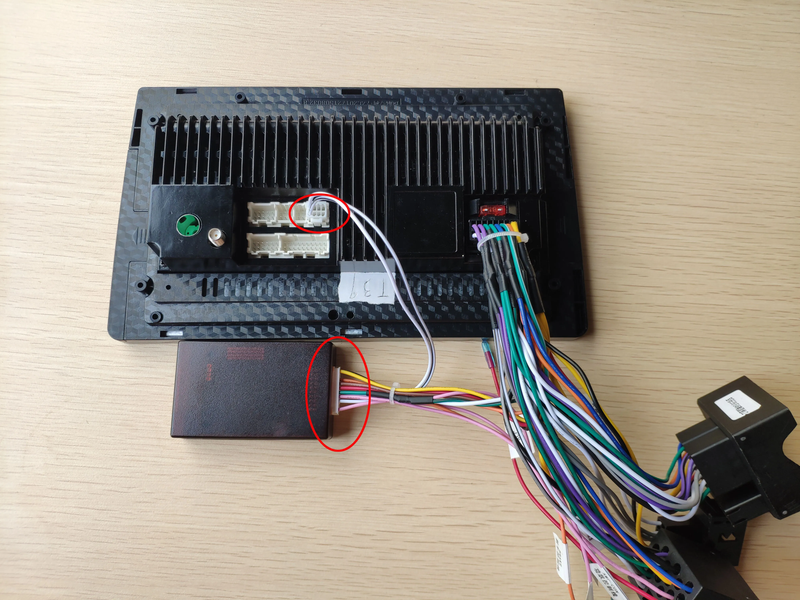
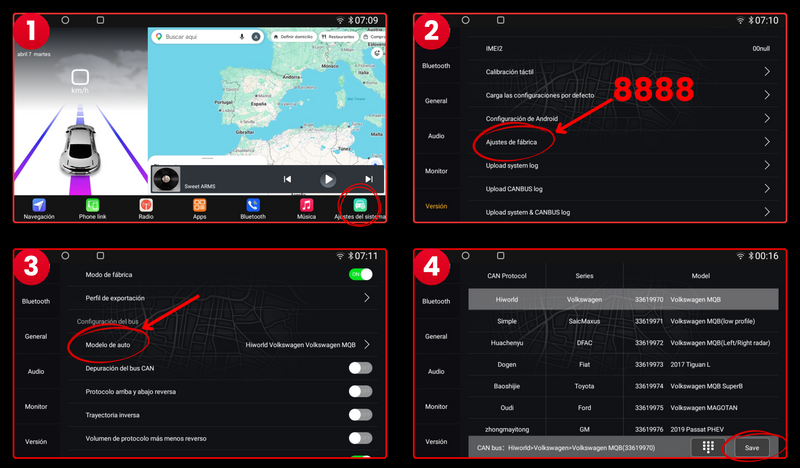
Quad:
In die Anwendung Car Settings gehen, Abschnitt Factory oder Fábrica, Konfiguration von CarType, Passwort 000000, CAN-Bus-Marke und Automodell auswählen
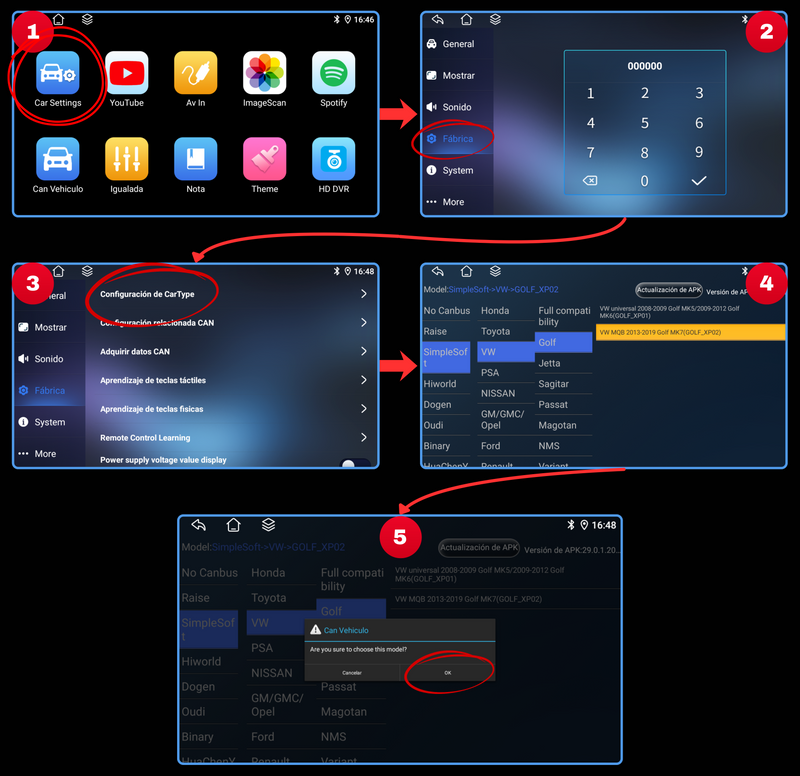
Octa:
Öffnen Sie die App Systemeinstellungen, Abschnitt Version, dann Werkseinstellungen, Passwort 8888, Automodell, wählen Sie die Canbus-Marke und das Automodell aus und klicken Sie auf „Speichern“
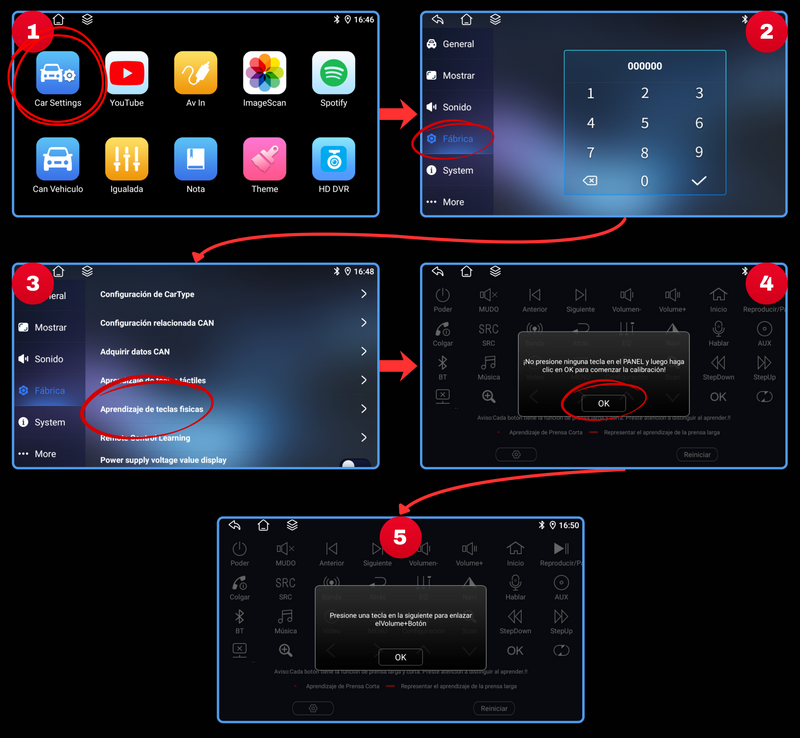
Quad:
Öffnen Sie die Anwendung Fahrzeugeinstellungen, den Abschnitt Werkseinstellungen oder Fabrik, Lernen der physischen Tasten und konfigurieren Sie die Steuerungen nach Ihren Wünschen
Octa:
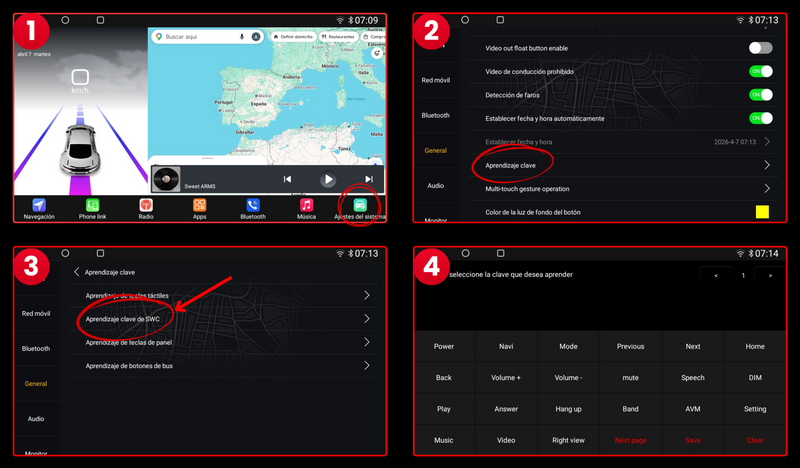
Öffnen Sie die App Systemeinstellungen, Abschnitt Allgemein, dann Tastenlernen und SWC-Tastenlernen, wählen Sie die Funktion aus, die Sie zuweisen möchten, und halten Sie anschließend die Lenkradtaste 3 Sekunden lang gedrückt.
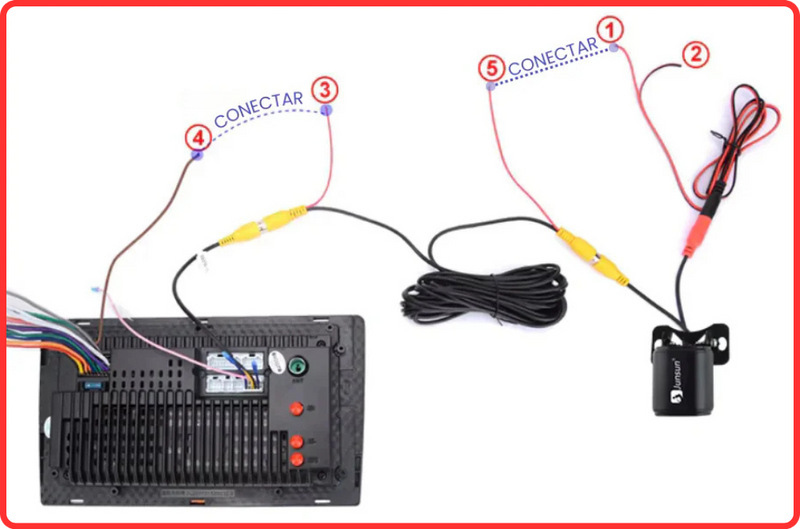
Für Modelle mit CANBUS
- Das gelbe RCA-Kabel der Kamera mit dem der Anzeige verbinden
- Das Kabel mit 3️⃣ markiert mit dem 4️⃣ verbinden
- Das Kabel mit 1️⃣ markiert mit dem 5️⃣ verbinden
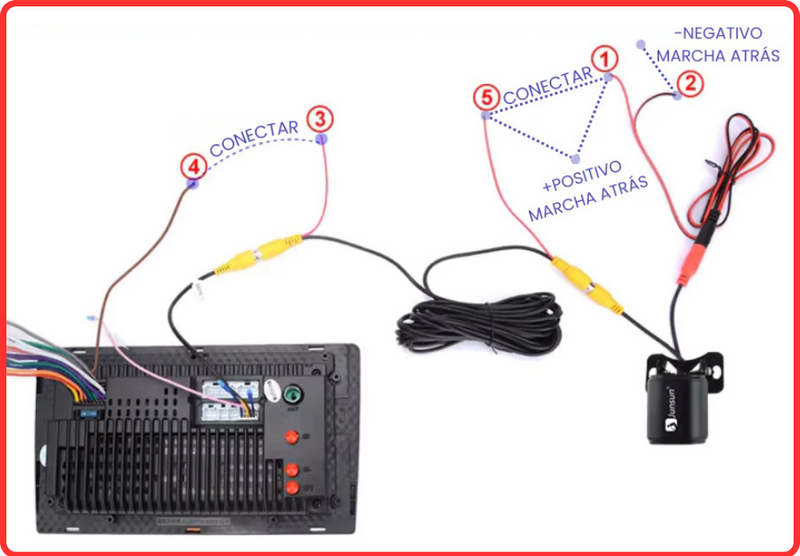
Für Modelle ohne CANBUS
- Das gelbe RCA-Kabel der Kamera mit dem der Anzeige verbinden
- Das Kabel mit der Markierung 3️⃣ mit dem 4️⃣ verbinden
- Das Kabel mit der Markierung 1️⃣ mit dem 5️⃣ verbinden und diese Verbindung an den Rückwärtsgang-Plus anschließen
- Das Kabel mit der Markierung 2️⃣ an den Rückwärtsgang-Minus anschließen
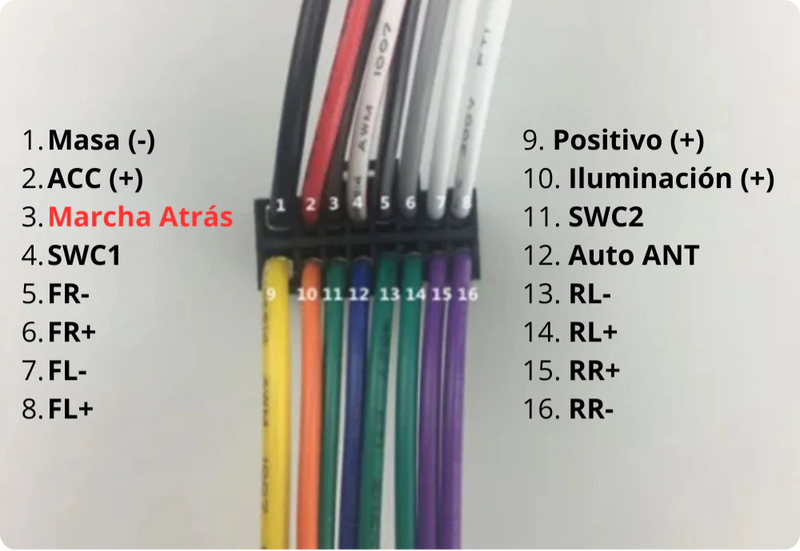
Das Kabel 4️⃣ befindet sich im Hauptkabelbaum des Radios und ist bei einigen Modellen oft mit "REVERSE" oder "BRAKE" gekennzeichnet. Wenn es nicht gekennzeichnet ist, ist es die Nummer 3 auf dem folgenden Foto:
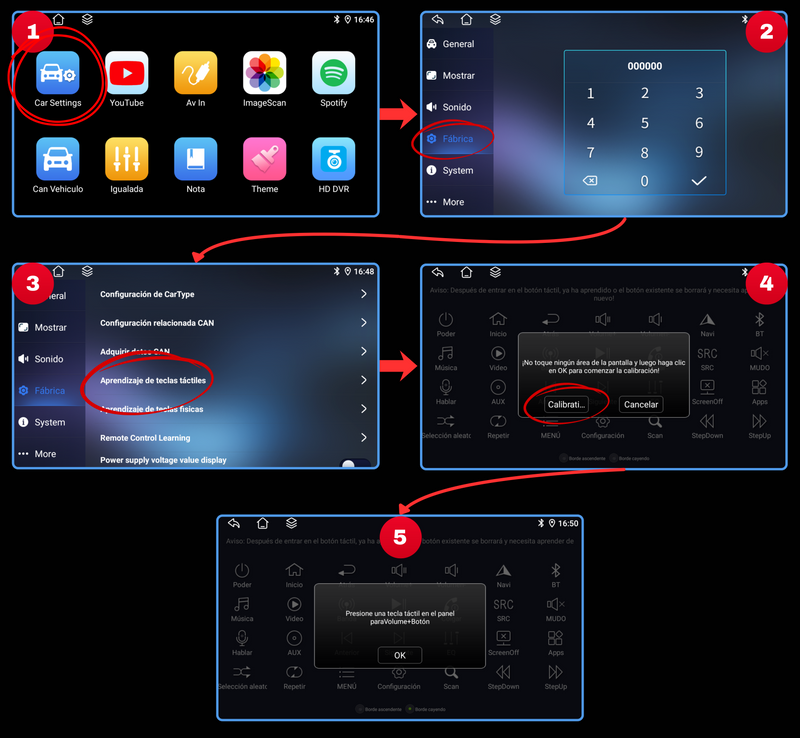
Die Touch-Tasten sind verstellt, wie konfiguriere ich sie?
Lernprozess am Radio:
Gehe in die App Car Settings auf deinem Bildschirm, dann in Fabrik oder Factory.
Wahrscheinlich wirst du nach einem Passwort gefragt, es ist 000000.
Suche den Bereich Touch-Tasten Lernen und konfiguriere die Tasten.
Schritt 1: Drücke eine Taste auf dem Bildschirm des Radios (z. B. „Lautstärke erhöhen“). Die Taste leuchtet auf oder ändert ihren Zustand, was bedeutet, dass sie „zuhört“.
Schritt 2: Halte sofort danach die entsprechende Touch-Taste an der Seite des Bildschirms deines Autos gedrückt (die echte Taste zum Lautstärke erhöhen).
Schritt 3: Das Radio erkennt das Signal und das Symbol auf dem Bildschirm wird „programmiert“ (normalerweise ändert sich die Farbe).
Schritt 4: Wiederhole diesen Vorgang für alle Tasten, die du programmieren möchtest (Lautstärke verringern, Stummschalten, Nächster, Vorheriger, Anruf annehmen...).
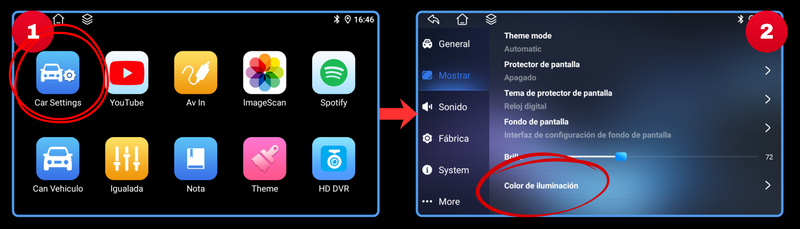
FARBE DER TOUCH-TASTEN ÄNDERN
Öffnen Sie die App "Car Settings", dann "Anzeigen" und schließlich "Beleuchtungsfarbe"
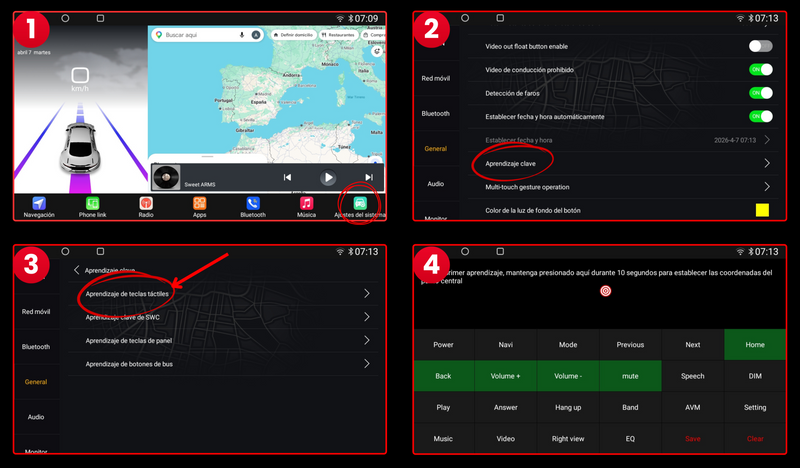
Die Touch-Tasten sind verstellt, wie konfiguriere ich sie?
Lernprozess am Radio:
Gehe in die App Systemeinstellungen deines Bildschirms und öffne Allgemein.
Suche den Bereich Tastenlernen und dann Touch-Tasten lernen und konfiguriere die Tasten.
Schritt 1: Halte den Bildschirm an der angegebenen Stelle 10 Sekunden lang gedrückt, um die Erstkalibrierung durchzuführen.
Schritt 2: Drücke eine Taste auf dem Bildschirm des Radios (z. B. „Lautstärke erhöhen“). Die Taste leuchtet auf oder ändert ihren Zustand, was anzeigt, dass sie „zuhört“.
Schritt 3: Halte unmittelbar danach die entsprechende Touch-Taste an der Seite des Bildschirms in deinem Auto gedrückt (die echte Taste zum Lautstärke erhöhen).
Schritt 4: Das Radio erkennt das Signal und das Symbol auf dem Bildschirm wird „programmiert“ (normalerweise ändert sich die Farbe).
Schritt 5: Wiederhole diesen Vorgang für alle Tasten, die du programmieren möchtest (Lautstärke verringern, Stummschalten, Nächster, Vorheriger, Anruf annehmen...).
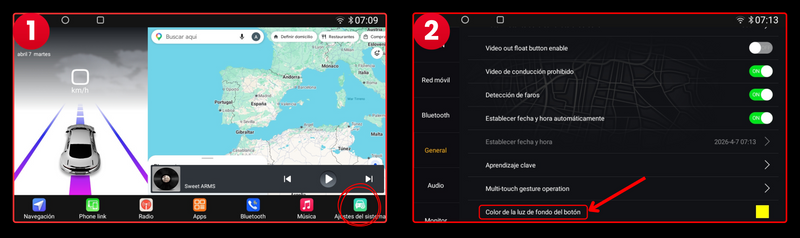
FARBE DER TOUCH-TASTEN ÄNDERN
Öffnen Sie die App Systemeinstellungen, dann Allgemein und schließlich "Farbe der Hintergrundbeleuchtung der Taste"
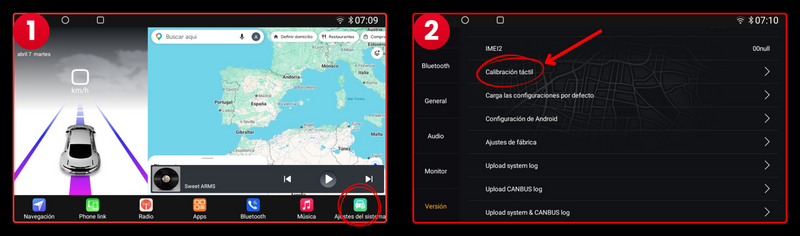
Warum reagiert der Bildschirm nicht, wenn ich ihn berühre, oder öffnet die falsche Seite?
Dies könnte auf eine Fehlfunktion des Bildschirms zurückzuführen sein, eine Kalibrierung ist erforderlich.
Drücken Sie den Bildschirm gleichzeitig mit fünf Fingern. Das Kalibrierungssymbol erscheint. Klicken Sie darauf, um die Kalibrierung abzuschließen. Beachten Sie, dass das Drücken des Bildschirms mit fünf Fingern länger als 20 Sekunden dauern kann.
OCTA-VERSION:
Öffnen Sie die App Systemeinstellungen, dann Version und schließlich "Touch-Kalibrierung"
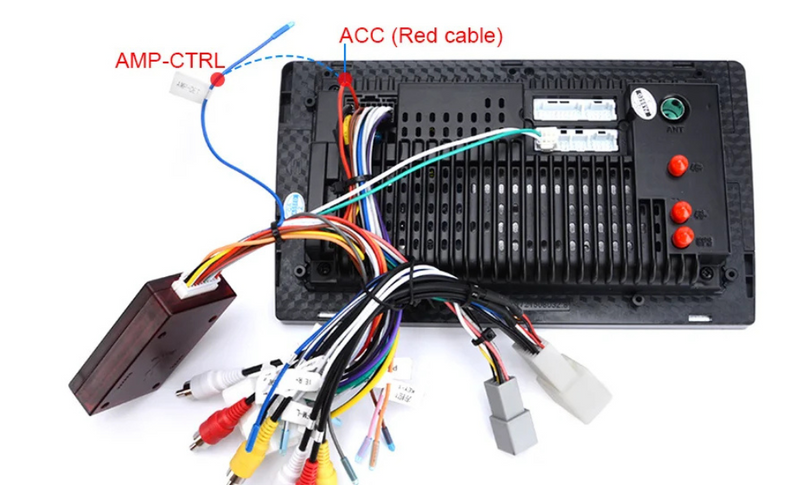
Stellen Sie sicher, dass Sie das AMP-Kabel mit dem roten Hauptstromkabel ACC verbinden.
Stellen Sie sicher, dass der CANBUS korrekt angeschlossen ist.
Das erhaltene Stromkabel sollte oben einen gelben RCA-Stecker haben (das Kabel, das die Rückfahrkamera unterstützt). Wenn es einen gelben RCA-Stecker hat, schließen Sie ihn gemäß dem untenstehenden Schaltplan an.
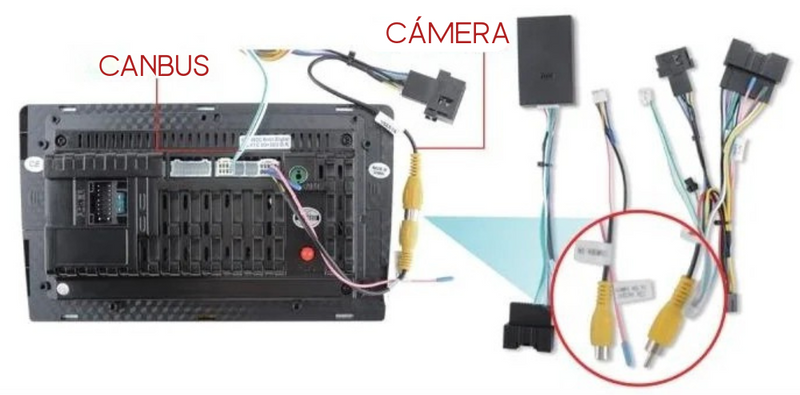
Diese Option ist nur für Modelle mit CANBUS verfügbar
QUAD-VERSION:
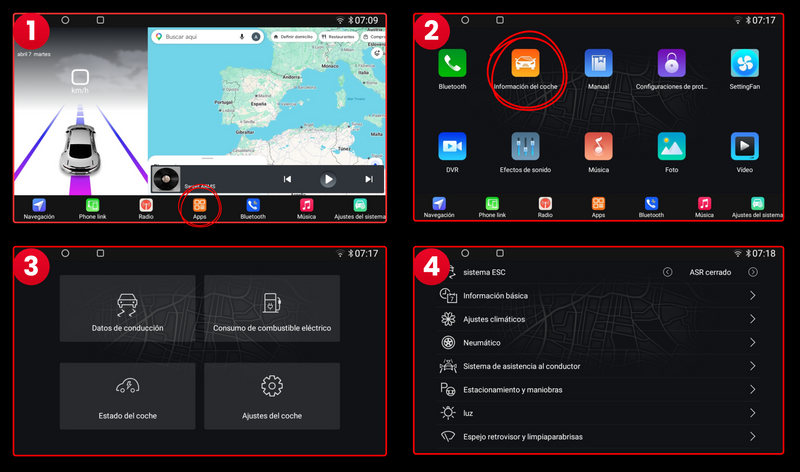
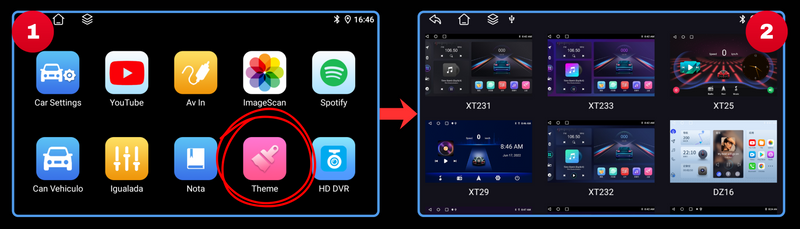
Konfigurieren Sie zuerst den CANBUS und öffnen Sie dann die App "Can Vehículo", um die verfügbaren Originaleinstellungen anzuzeigen
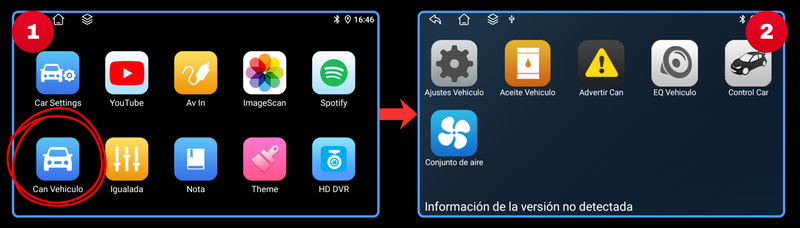
OCTA-VERSION:
Konfigurieren Sie zuerst den CANBUS und öffnen Sie dann die App Fahrzeuginformationen, um die verfügbaren Originaleinstellungen anzuzeigen

Autoradio Android Auto Carplay Ford Mondeo 3 2004-2007
Behalte die vollständige Kontrolle über die Lenkradtasten und alle ihre Funktionen
Schließen Sie jede Rückfahrkamera an, um sicher zu parken
Hochwertiger HD IPS Autoradio-Touchscreen mit maßgeschneidertem Rahmen
Leistungsstarker 8-Kern-Prozessor für maximale Flüssigkeit
Genieße die vollständige kabellose Konnektivität mit Apple CarPlay und Android Auto
Zeige das Klimatisierungssystem auf dem Bildschirm an, wenn dein Auto CANBUS hat
Surfe mit voller Freiheit, 4G-Konnektivität und WLAN
